Comment configurer ComptaFlow Standard sur WordPress ?

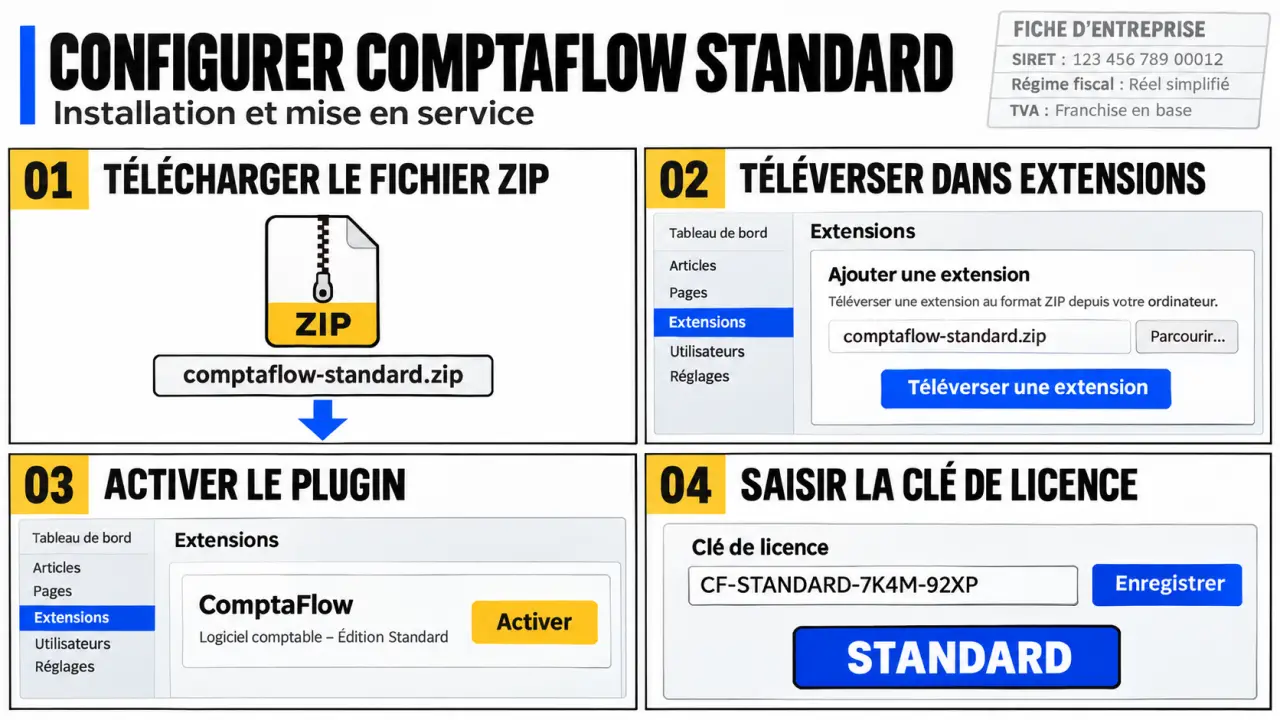
Pour configurer ComptaFlow Standard, téléchargez le plugin depuis votre compte client ou l’e-mail d’achat, installez son fichier ZIP dans WordPress, puis activez votre clé dans le menu de licence. Le badge STANDARD confirme le plan associé. Vous pouvez ensuite renseigner les informations de votre entreprise avant toute saisie comptable.
La recherche « compta autoflow standard » peut toutefois désigner plusieurs outils. La procédure ci-dessous concerne ComptaFlow-by-MeeTempo, une extension WordPress. Elle ne décrit pas la configuration d’un autre service appelé AutoFlow ni celle d’une automatisation portant ce nom.
ComptaFlow, AutoFlow et plan Standard : de quoi parle-t-on ?
ComptaFlow-by-MeeTempo s’installe dans l’administration d’un site WordPress. Son activation comporte deux étapes distinctes : rendre l’extension utilisable dans WordPress, puis activer la licence qui lui est associée. Le plan apparaît ensuite sous forme de badge.
Un autre produit nommé AutoFlow traite notamment les revenus et dépenses d’une flotte de véhicules et propose une estimation fiscale indicative.
Pour choisir le bon point de départ, regardez le nom figurant dans votre e-mail d’achat ou sur votre compte client. Si vous possédez un fichier ComptaFlow-by-MeeTempo.zip et une clé commençant par CFPRO-, le guide WordPress ci-dessous correspond au produit recherché.
Ce qu’il faut préparer avant l’installation
Réunissez ces éléments avant d’ouvrir les réglages.
Plugin WooCommerce pour la comptabilité française et l’export FEC : Générez des écritures équilibrées, ventilez la TVA par taux et exportez un fichier FEC prêt à transmettre à votre comptable.
- Un accès à l’administration WordPress permettant d’installer et d’activer des extensions.
- Le fichier ZIP du plugin, téléchargé depuis votre compte client ou le lien reçu par e-mail.
- Votre clé de licence, reçue après l’achat. Elle suit le modèle CFPRO-XXXX-XXXX-XXXX-XXXX.
- Les informations de votre entreprise : raison sociale, SIRET, forme juridique, régimes fiscal et de TVA, et date de clôture de l’exercice.
Gardez aussi l’accès à la boîte e-mail utilisée lors de l’achat. Elle permet de retrouver le message contenant la licence et éventuellement le lien de téléchargement. Une sauvegarde récente du site est une précaution utile avant l’ajout d’une extension.
Installer et activer ComptaFlow Standard en quatre étapes
1. Télécharger le fichier du plugin
Depuis votre compte client, téléchargez l’archive du plugin. Vous pouvez également utiliser le lien reçu par e-mail. Enregistrez le fichier dans un emplacement facile à retrouver sur votre ordinateur.
Ne décompressez pas l’archive pour cette procédure : WordPress attend le fichier ZIP lors du téléversement. Le téléchargement seul n’installe rien sur votre site.
2. Ajouter l’extension dans WordPress
Connectez-vous au tableau de bord WordPress, puis ouvrez Extensions > Ajouter > Téléverser. Sélectionnez le fichier ZIP et lancez l’installation.
Si vous ne voyez pas les commandes d’ajout d’extension, le compte utilisé ne dispose peut-être pas des droits nécessaires. Utilisez alors un compte autorisé à gérer les extensions du site.
3. Activer le plugin
À la fin de l’installation, cliquez sur le bouton d’activation du plugin. Un menu ComptaFlow-by-MeeTempo apparaît dans le tableau de bord. Cette opération active l’extension dans WordPress, mais elle ne remplace pas l’activation de la licence.
4. Saisir la clé et confirmer le plan
Ouvrez ComptaFlow-by-MeeTempo > Licence. Collez la clé reçue par e-mail, puis lancez son activation. Le badge du plan s’affiche en haut à droite du menu une fois la licence activée.
Pour une offre Standard, le résultat attendu est le badge STANDARD. Si le badge indique PLUS ou VIP, ne supposez pas que le plan Standard est actif : le badge affiché est le premier élément à comparer avec votre achat.
Renseigner les paramètres de l’entreprise
Une fois le plan activé, configurez l’entreprise avant de commencer la saisie. Ces paramètres servent notamment à la génération des déclarations fiscales : une licence valide ne garantit pas que les informations comptables sont exactes.
| Paramètre | Information à saisir | Point d’attention |
|---|---|---|
| Raison sociale | Nom légal de l’entreprise | Utilisez le nom de l’entité concernée, pas un simple nom commercial si les deux diffèrent. |
| SIRET | Numéro d’identification à 14 chiffres | Il identifie l’établissement ; recopiez-le sans inverser de chiffre. |
| Forme juridique | Forme de l’entreprise, par exemple SASU ou EURL | Elle doit correspondre à l’entreprise dont vous tenez la comptabilité. |
| Régime fiscal | Régime applicable à l’entreprise | Ne le confondez pas avec le régime de TVA : ce sont deux réglages distincts. |
| Régime de TVA | Franchise, réel simplifié ou réel normal | Choisissez le régime applicable à votre activité. |
| Clôture de l’exercice | Date de fin de l’exercice comptable | Le 31 décembre est courant, mais ce n’est pas une date universelle. |
Le plugin propose une recherche à partir du SIRET pour remplir automatiquement certaines informations, dont la raison sociale et l’adresse. Cette fonction fait gagner de la saisie, mais prenez le temps de relire le résultat avant de l’enregistrer. Les régimes fiscal et de TVA dépendent de la forme juridique, de l’option choisie à la création et du chiffre d’affaires de l’entreprise ; ils sont en principe mentionnés dans les courriers de l’administration fiscale reçus par l’entreprise.
Comment savoir si la configuration fonctionne ?
Quatre contrôles distincts permettent de le vérifier :
- Extension active : le menu ComptaFlow-by-MeeTempo est accessible dans votre administration WordPress.
- Licence active : le badge STANDARD apparaît après la validation de la clé.
- Entreprise configurée : les champs requis sont renseignés et les informations enregistrées correspondent à votre entreprise.
- Persistance des réglages : quittez l’écran de configuration, puis rouvrez-le pour constater que les informations saisies sont toujours présentes.
Par exemple, une TPE qui vient d’installer l’extension peut commencer par saisir son SIRET, compléter les régimes applicables et enregistrer la date de clôture. En rouvrant la fiche, elle contrôle ces éléments avant de commencer à travailler sur ses données comptables.
Que faire si la licence ou la configuration bloque ?
Le menu ComptaFlow n’apparaît pas
Retournez dans la liste des extensions WordPress. Si le plugin est installé mais inactif, activez-le. S’il n’est pas présent, reprenez le téléversement avec le fichier ZIP. Assurez-vous également d’utiliser un compte ayant accès à la gestion des extensions.
La clé ne s’active pas
Recopiez la clé depuis l’e-mail d’achat en évitant les espaces ajoutés avant ou après. Le format attendu commence par CFPRO-. Confirmez aussi que vous utilisez la clé associée à ComptaFlow, et non un identifiant de connexion ou une clé d’un autre produit.
Si l’activation échoue toujours, conservez le message d’erreur et les détails de votre achat pour contacter l’assistance du produit. Ne transmettez pas votre clé dans un espace public.
Le badge n’indique pas STANDARD
Commencez par comparer la clé utilisée avec celle reçue pour cette commande. Évitez de réinstaller immédiatement le plugin : une réinstallation ne corrige pas nécessairement une licence associée à un autre plan.
Une information d’entreprise semble incorrecte
Reprenez la fiche et comparez chaque champ avec les informations de votre entreprise. Si la recherche par SIRET a rempli des données qui ne correspondent pas à l’établissement attendu, contrôlez d’abord les 14 chiffres saisis. Enregistrez ensuite les corrections et rouvrez la fiche pour confirmer leur conservation.
Quelles fonctions attendre du plan Standard ?
Le badge confirme le plan reconnu, mais il ne détaille pas à lui seul toutes les fonctions comprises. La facturation professionnelle, notamment la création de factures, devis et avoirs, est présentée comme réservée aux plans PLUS et VIP. Ne choisissez donc pas Standard en supposant que ces outils y figurent.
Si votre besoin principal est de produire des factures dans le même outil, le critère décisif est la présence de cette fonction dans le plan choisi, plutôt que le seul nom de l’offre.
Faut-il passer par WordPress, une application ou le web ?
Pour ComptaFlow-by-MeeTempo, l’installation, la licence et la configuration initiale décrites ici passent par l’administration WordPress. Le compte client ou l’e-mail servent à récupérer le fichier et la clé ; ils ne remplacent pas ces étapes dans le tableau de bord du site.
Si votre achat concerne un autre AutoFlow ou une application d’automatisation, ne saisissez pas sa clé dans ComptaFlow par déduction.